【格安SIM】日本通信SIMへの乗り換え手順を7ステップで解説!初心者でもカンタン!
- 日本通信SIMの料金は?
- 日本通信SIMへの乗り換え手順は?
- iPhoneとAndroidで手順は変わるの?
リベ大をきっかけに通信費の見直しをする人がどんどん増えています。
通信費をとにかく節約したいなら、まずは業界最安レベルの「日本通信SIM」を検討してみましょう。
今回の記事では、日本通信SIMへの乗り換え手順7ステップをわかりやすく解説していきます!
 ねこ
ねこ日本通信SIMって、どのくらい安いの?
 たかち
たかち毎月のギガ数が1GB以内なら「月290円」で利用できるよ!
日本通信SIMの基本情報
| 合理的シンプル290 | 合理的みんなのプラン | 合理的50GBプラン | |
|---|---|---|---|
| データ量 | 1GB | 20GB | 50GB |
| 月額料金 | 290円 | 1,390円 | 2,178円 |
| 無料通話 | なし (別途オプション) | 1回あたり5分以内 または、月70分まで | 1回あたり5分以内 または、月70分まで |
| 事務手数料 | 3,300円 | ||
| 縛り期間 | なし | ||
| 解約金 | なし | ||
| データ量の繰り越し | なし | ||
| データ量の追加 | 1GBあたり220円 | ||
| データ量超過後の通信速度 | 非公開 | ||
| 通信キャリア | ドコモ※ | ||
| 店舗でのサポート対応 | なし | ||
※「MVNO」としてドコモの電波を借りている状態。通信エリアはドコモと同じだが、通信速度はドコモと異なる。
 たかち
たかちただし、混雑する時間帯は遅くなりやすいので注意しましょう!
\ 業界最安レベルの格安SIM!/
日本通信SIMに乗り換えする前に知っておくべき注意点は?
通信費を節約したい人にとって、日本通信SIMはオススメの通信会社です。
ただし、乗り換え前に知っておくべき注意点が3つあります。
日本通信SIMに乗り換える前の注意点
たかち必ず事前にチェックしておきましょう!
①混雑する時間帯は遅くなりやすい
日本通信SIMは、大手キャリアの通信設備を借りている「格安SIM(MVNO)」です。
格安SIM(MVNO)は、大手キャリアに比べて「混雑する時間帯は遅くなりやすい」というデメリットがあります。
仕事の休憩中や帰宅時などにスマホを快適に利用したい人は注意しておきましょう。
 ねこ
ねこ混雑時には、どのくらい遅くなるのー?
たかちYouTubeが途中で止まってしまったり、QR決済のバーコードが表示されなかったという声もあるよ!
ライトユーザーであれば「快適に利用できている」という声も多いです。
②一部のAndroidは利用できない可能性がある
日本通信SIMは、ドコモの電波を利用しています。
ドコモ以外のキャリア(auやソフトバンクなど)で購入したスマホの場合、ドコモの電波を受信できない可能性があります。
お手持ちのスマホが日本通信SIMで利用可能かどうか、事前にチェックしましょう。
ねこどうやってチェックすればいいのー?
たかち下記のサイトでチェックしてみて!
▼ クリックして詳細を表示できます ▼
◆補足:日本通信SIMの対応機種のチェック方法
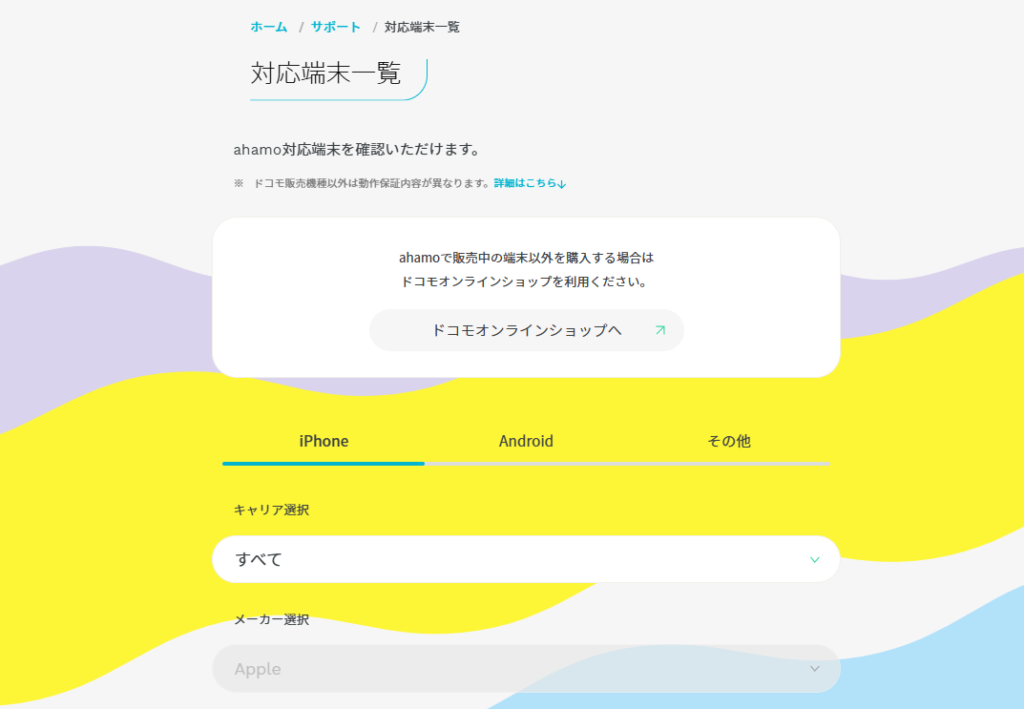
日本通信SIMはドコモの電波を利用しているため、同じくドコモ回線の「ahamo」に対応する機種であれば利用可能です。
ahamoの対応端末については、公式サイト内のコチラのページでチェックできます。
たかちただし、「eSIM」の場合、RakutenHandや一部の海外モデルは利用できないこともあります。
③ドコモ以外のキャリアスマホは事前に「SIMロック解除」が必要
2021年9月以前に発売された機種を利用している人は、事前に「SIMロック解除」という手続きが必要です。
当時のスマホは「購入したキャリアの電波しか利用できない設定(SIMロック)」がかけられています。
SIMロックがかかっていると、そのままでは他社の通信会社を利用することができないので注意しましょう。
ねこSIMロック解除の手続きは、どうやればいいのー?
たかち購入したキャリアのマイページやショップ店頭にて手続きできるよ!
▼ クリックして詳細を表示できます ▼
◆補足:マイページでのSIMロック解除方法
まずは、下記の手続きサイトにアクセスします。
各社ともマイページにログインする際に「契約アカウント」が必要となります。
通信契約をしていない場合は、アカウントを新規作成すればOKです。
SIMロック解除の手続きページ
| キャリア | マイページ |
|---|---|
| ドコモ | My docomo |
| au | My au |
| UQモバイル | My UQmobile |
| ソフトバンク | My SoftBank |
| ワイモバイル | My Y!mobile |
ねこなんか「IMEI情報」が必要みたいなんだけど、一体なんのこと?
たかちIMEIは「スマホ本体の製造番号」のことで、スマホの設定画面で確認できるよ!
電話アプリで「*#06#」にかけると、すぐにIMEI情報が表示されます。
日本通信SIMへの乗り換え手順7ステップ
日本通信SIMへの乗り換え手順は、下記の通りです。
基本的な流れは、iPhoneもAndroidも同じです。
日本通信SIMへの乗り換え手順7ステップ
たかちそれでは、1ステップずつ確認していきましょう!
\ 業界最安レベルの格安SIM!/
STEP.1 利用中の携帯会社から「MNP予約番号」をもらう
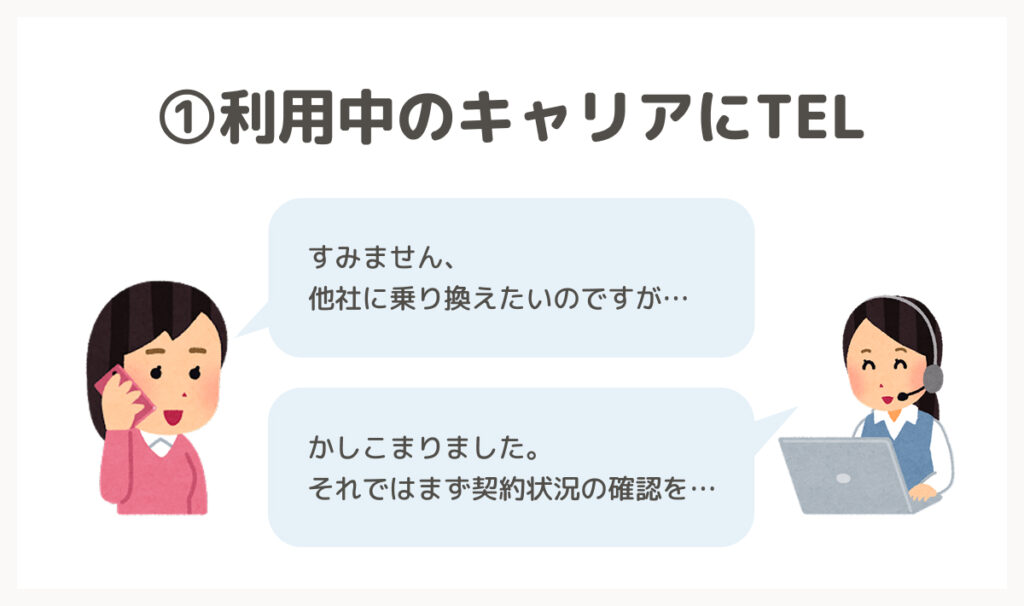
まずは、現在利用している携帯会社から「MNP予約番号」を取得します。
MNP予約番号とは、今の電話番号をそのまま他社に引き継ぐための予約チケットのようなものです。
取得方法は、下記の3種類です。
MNP予約番号の取得方法
- マイページでWEB手続き
- カスタマーセンターで電話手続き
- ショップで対面手続き (※大手キャリアのみ)
ねこ初心者には、どの方法がオススメー?
たかちスムーズに取得できるのはWEB手続きだけど、心配性な人は電話手続きがいいと思うよ!
▼ クリックして詳細を表示できます ▼
◆補足:各社のMNP予約番号発行窓口
| 利用中のキャリア | 電話番号 | マイページ |
|---|---|---|
| ドコモ | 151 0120-800-000 (9:00~20:00) | My docomo |
| au | 157 0120-977-033 (9:00~20:00) | My au |
| UQモバイル | 0120-929-818 (10:00~19:00) | My UQmobile |
| ソフトバンク | 157 0800-919-0157 (10:00~19:00) | My Softbank |
| ワイモバイル | 151 0570-039-151 (10:00~19:00) | My Ymobile |
| 楽天モバイル | 050-5434-4653 (9:00~17:00) | my 楽天モバイル |
たかち格安SIMのほとんどは、マイページかアプリで発行できます!
STEP.2 日本通信SIMに申し込む
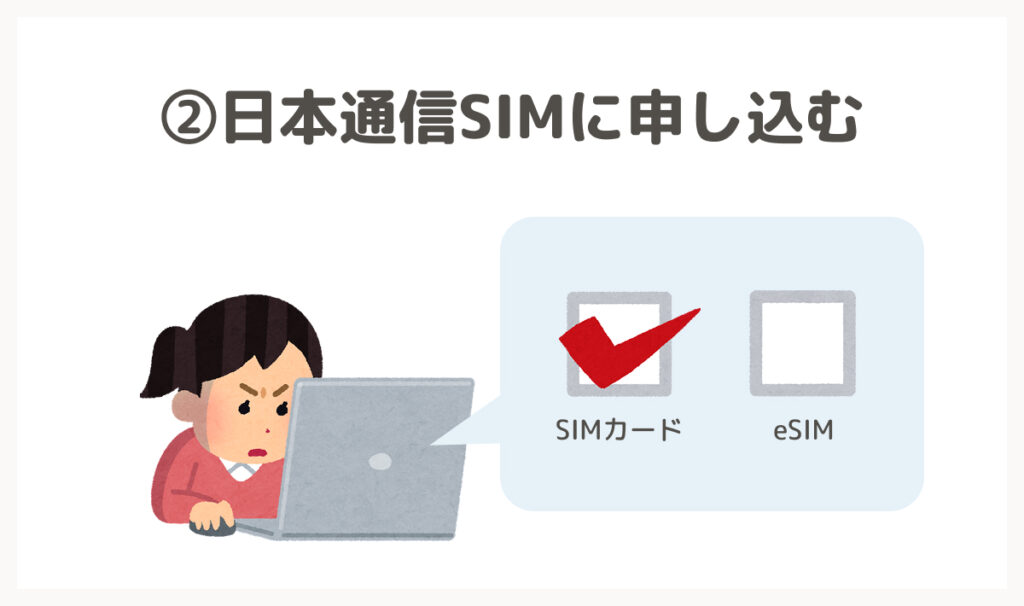
MNP予約番号が発行されたら、次は「日本通信SIMへの申込み」です。
日本通信SIMの公式サイトにて、画面右上の「お申込」という赤い部分を押します。
流れに従って、料金プランや契約者情報を入力すればOKです!
 ねこ
ねこ申込画面の「SIM」の項目がよくわからないんだけど…?
たかち「eSIM」は初期設定が必要だから、初心者の人は「SIMカード」を選ぶのがオススメだよ!
「iPhone17/17Pro/17ProMax/Air」はeSIM専用の機種なので、必ず「eSIM」を選んでください。
\ 業界最安レベルの格安SIM!/
STEP.3 SIMカードが郵送される
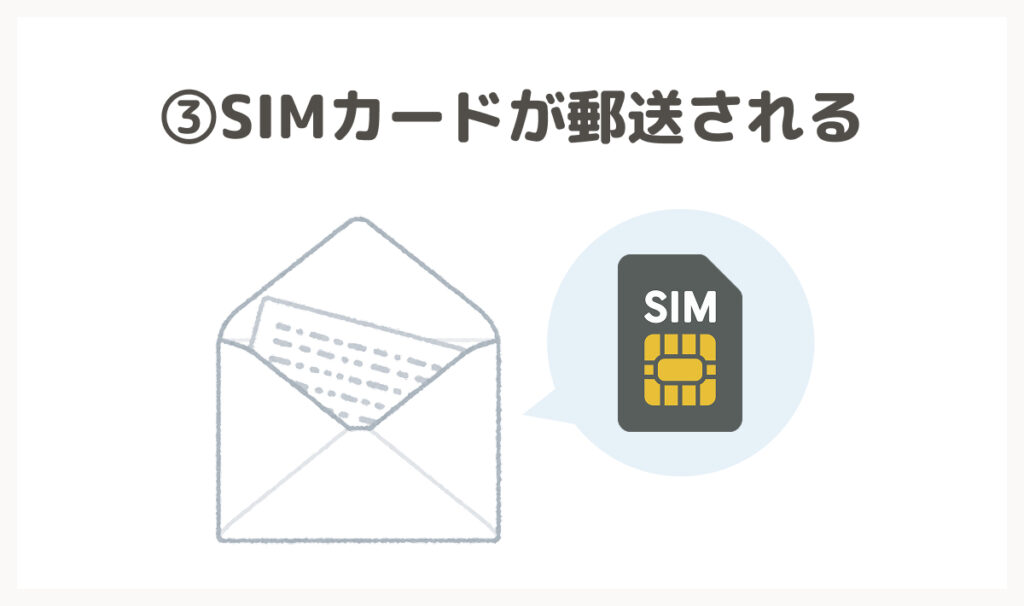
日本通信SIMへの申込みが完了すると、数日後に「SIMカード」が郵送されます。
SIMカードが手元に届くまでは、現在の携帯会社はそのまま利用できるので安心してください。
次のステップで回線を切り替えることで、現在の携帯会社は「自動解約」となります。
ねこちなみに、eSIMを選んだ場合はどうなるの?
たかち郵送待ちはなくて、申込み後すぐに回線切り替えができるよ!
STEP.4 日本通信SIMのマイページで「MNP回線切り替え」をする
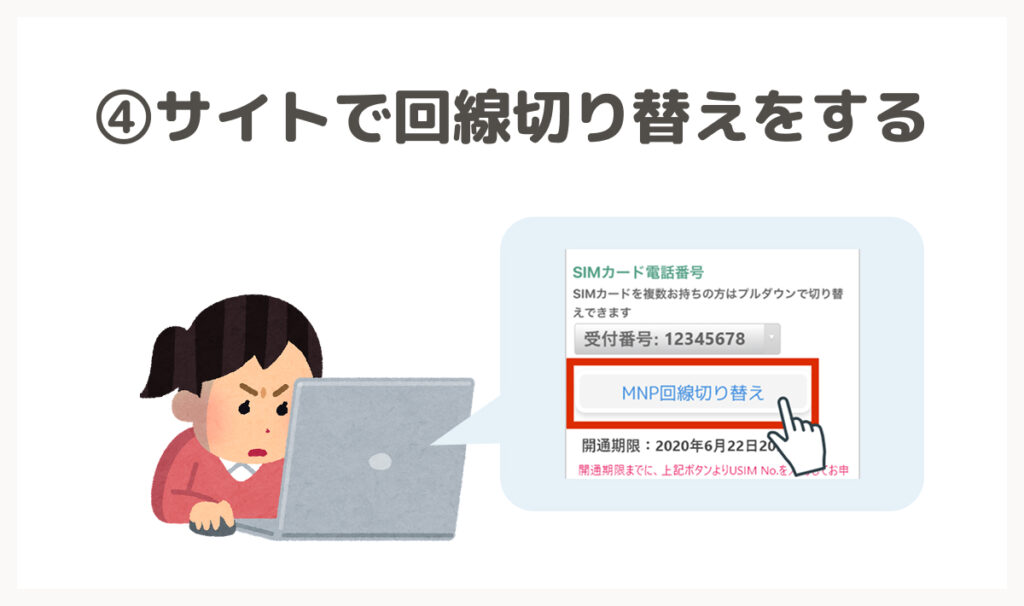
SIMカードが手元に届いたら、日本通信SIMへの回線切り替えをします。
日本通信SIMのマイページにログインして、「MNP回線切り替え」というボタンを押します。
その後、SIMカードに記載の「USIM番号」の下4桁を入力して、ページ下部の「切り替える」を押せばOKです。
ねこ回線切り替えのボタンを押したら、どうなるの?
たかち日本通信SIMに回線が切り替わるから、一旦スマホは利用できなくなるよ!
STEP.5 スマホ本体のSIMカードを差し替える
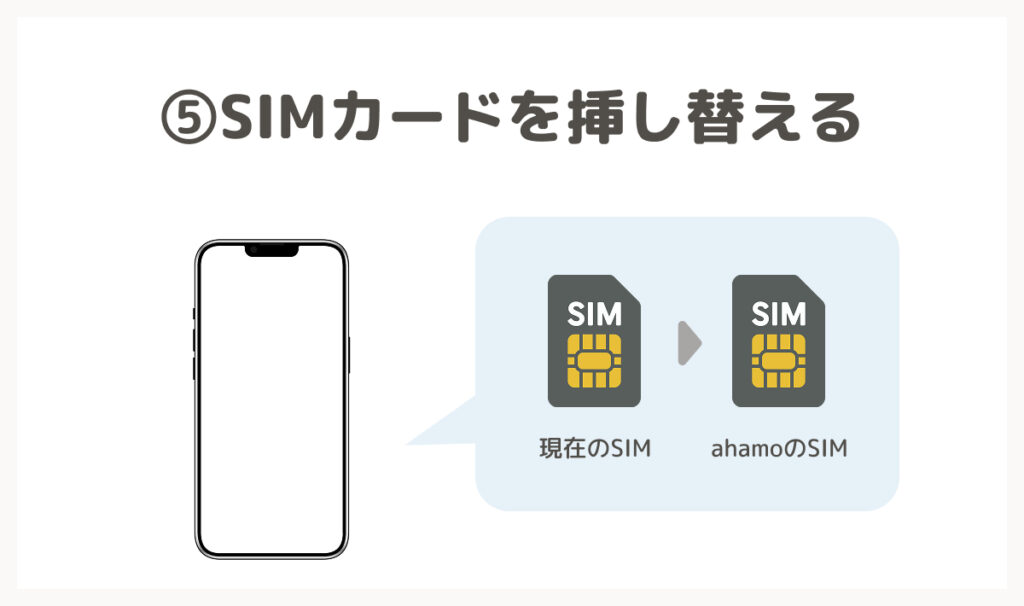
回線を切り替えたら、スマホ本体のSIMカードを差し替えます。
スマホ本体から既存のSIMカードを取り外し、日本通信SIMのSIMカードを挿入すればOKです。
SIMカードの挿入方法は機種によって異なるため、「機種名 SIMカードの取り出し方」で検索してみましょう。
 ねこ
ねこiPhoneの場合、「SIMピン」が必要みたいなんだけど…?
たかち購入時の箱の中に入ってるはずだけど、もしなかったら「クリップ」でも代用できるよ!
STEP.6 スマホの設定画面から「APN情報/プロファイル設定」を入力する
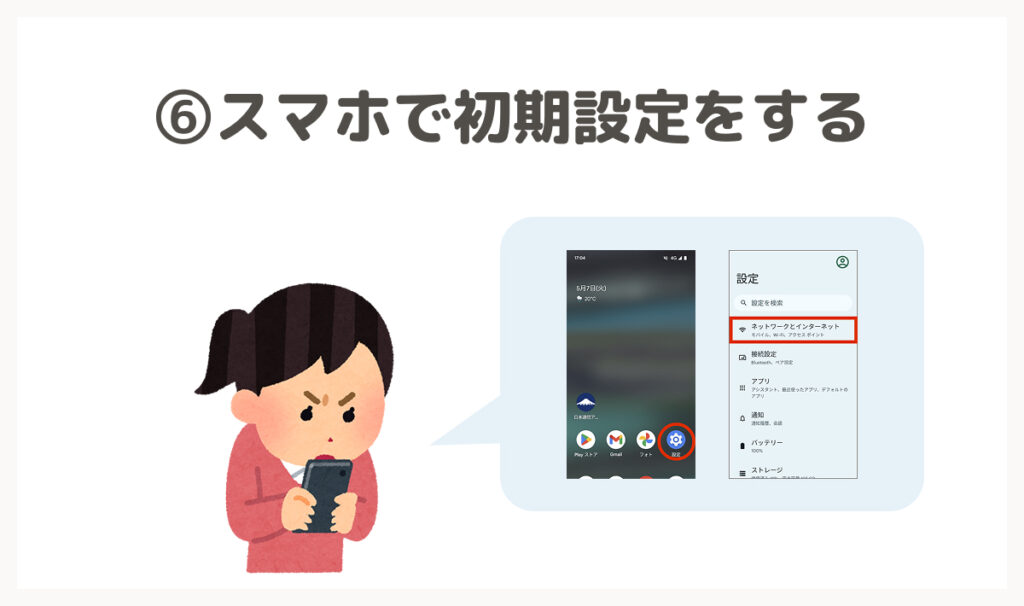
SIMカードを挿しても、そのままではインターネットに接続されません。
Androidでは「APN設定」、iPhoneでは「プロファイル設定」という手続きが必要になります。
APN設定やプロファイル設定とは、日本通信SIMの電波を受信できるようにするための認証手続きです。
ねこ設定なんて難しそうだけど、初心者のボクにもできるのかな…?
たかち見慣れない画面だけど、1項目ずつ確認しながら進めれば大丈夫だよ!
▼ クリックして詳細を表示できます ▼
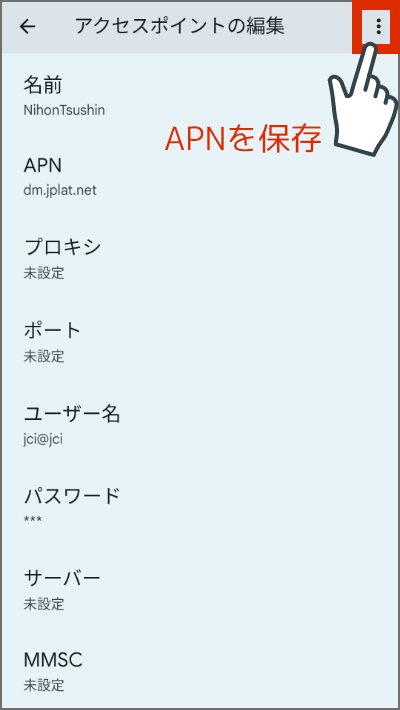
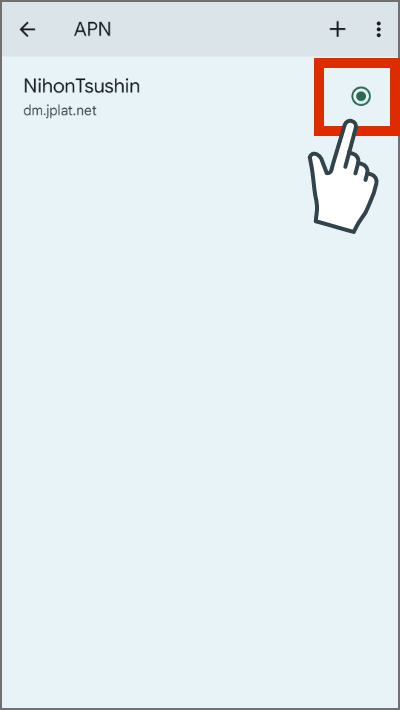
◆補足:AndroidのAPN設定方法
まずは、日本通信SIMの公式サイトの案内を参考にしてみてください。
基本的な流れは、下記の通りです。
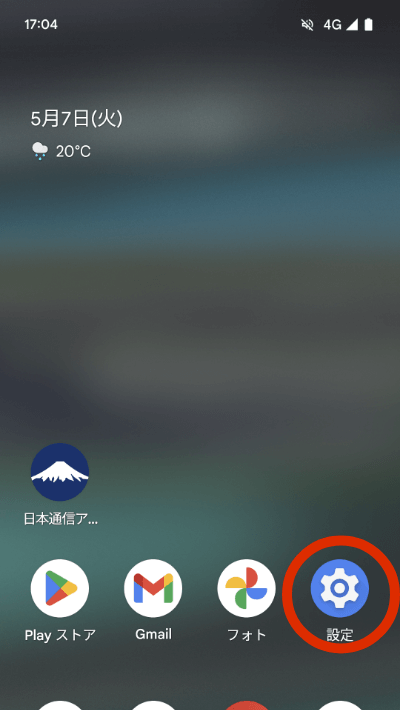
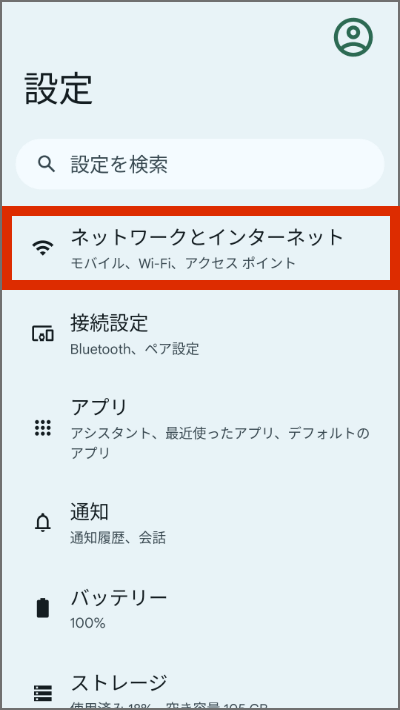
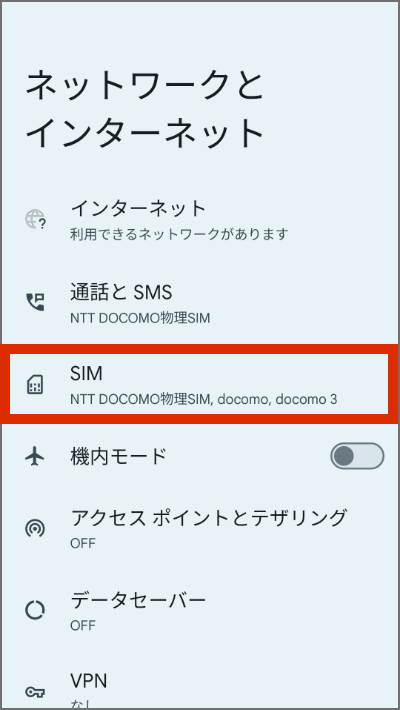
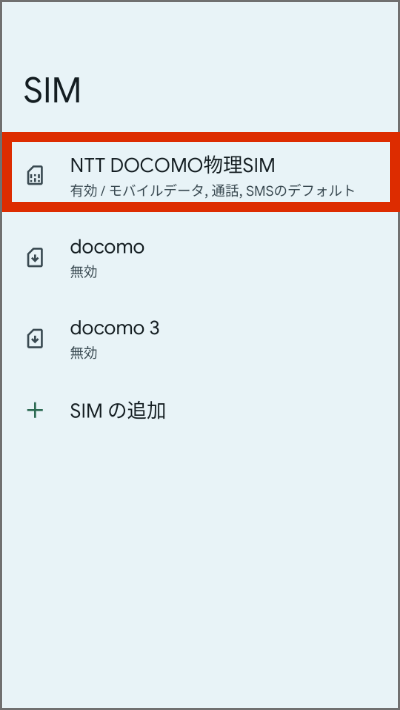
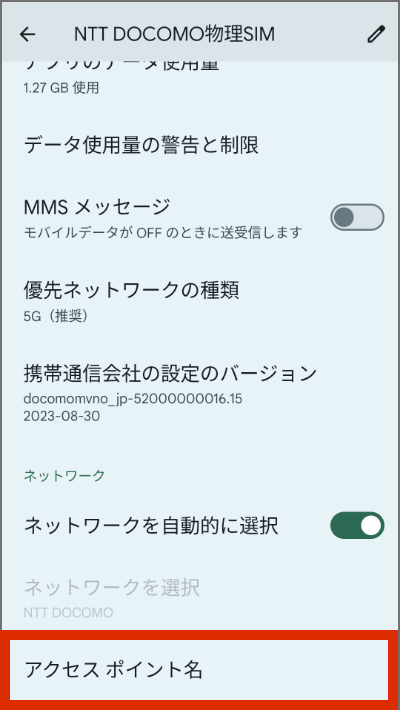
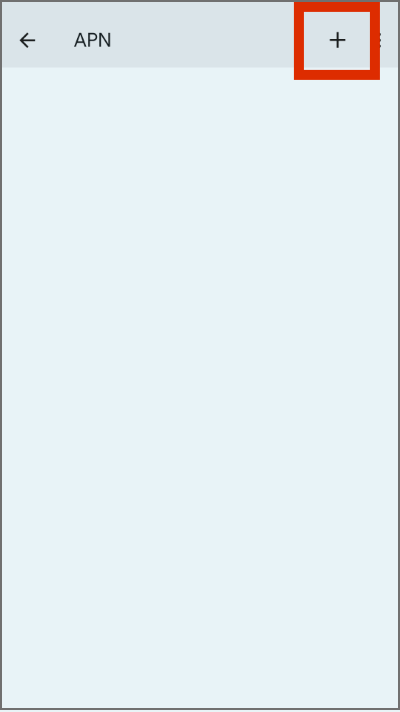
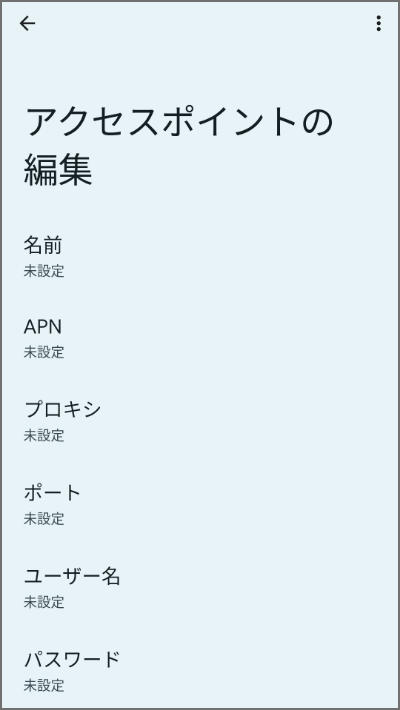
- 名前:NihonTsushin
- APN:dm.jplat.net
- ユーザー名:jci@jci
- パスワード:jci
- 認証タイプ:PAPまたはCHAP
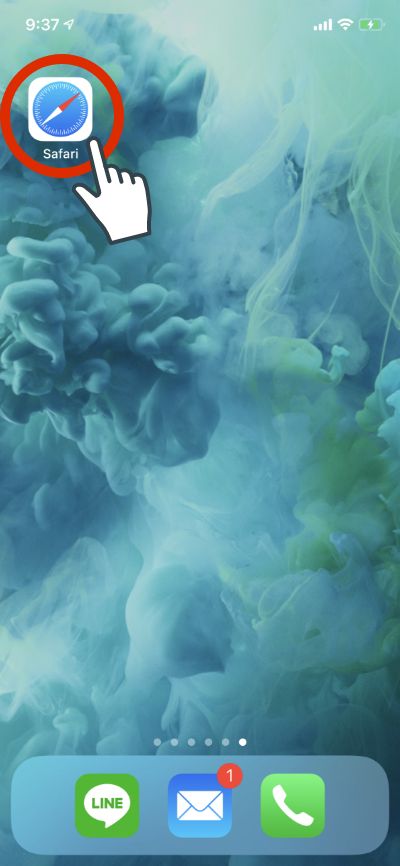
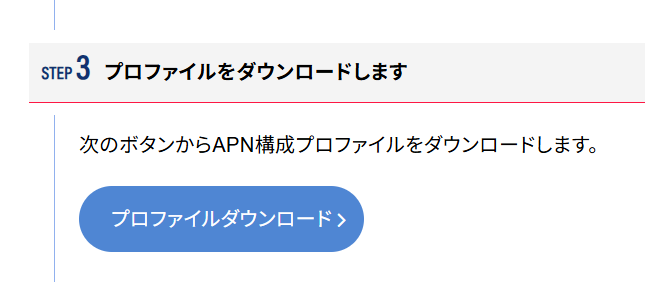
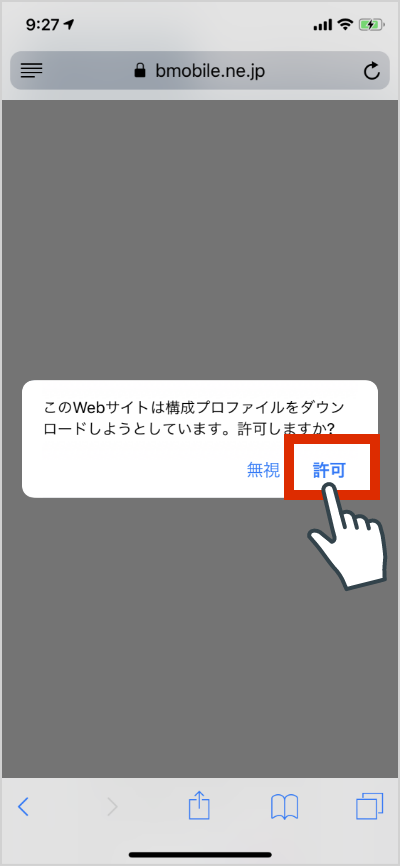
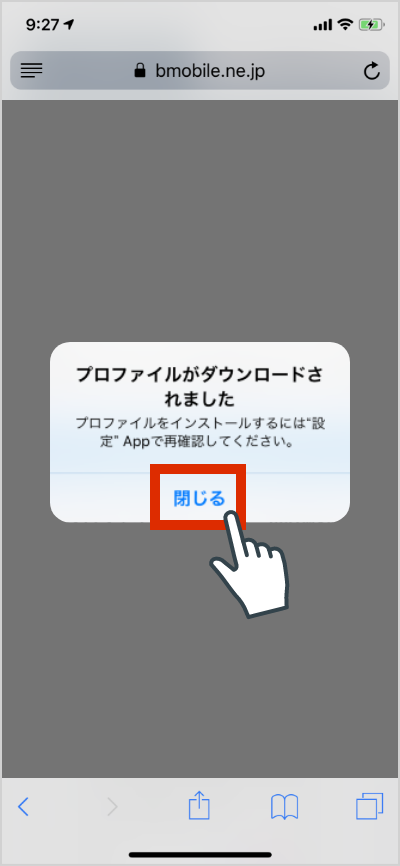
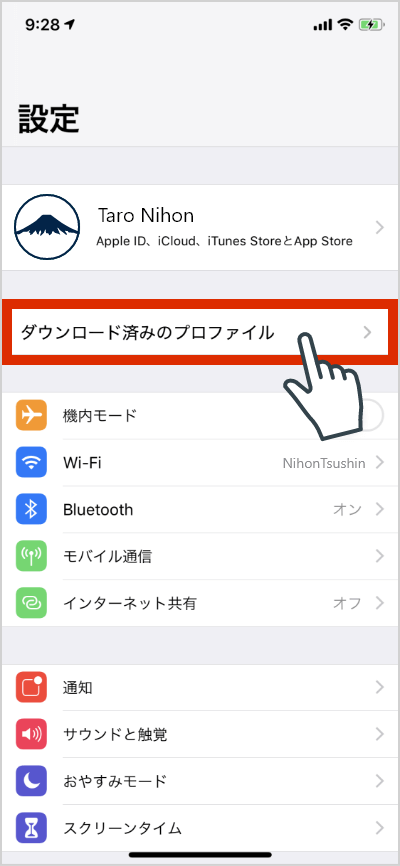
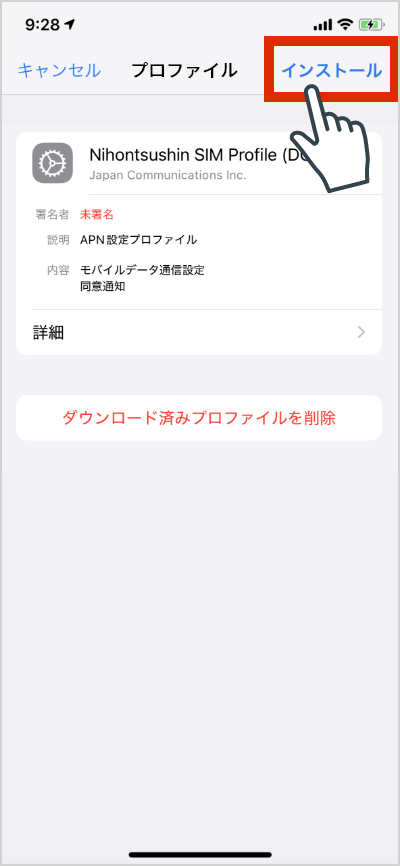
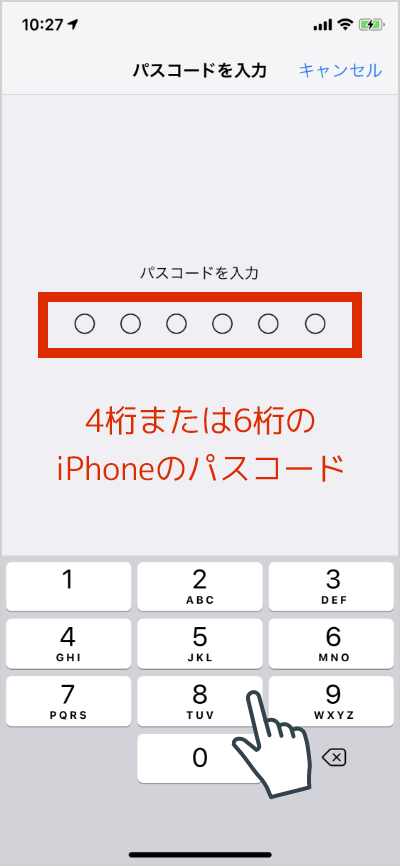
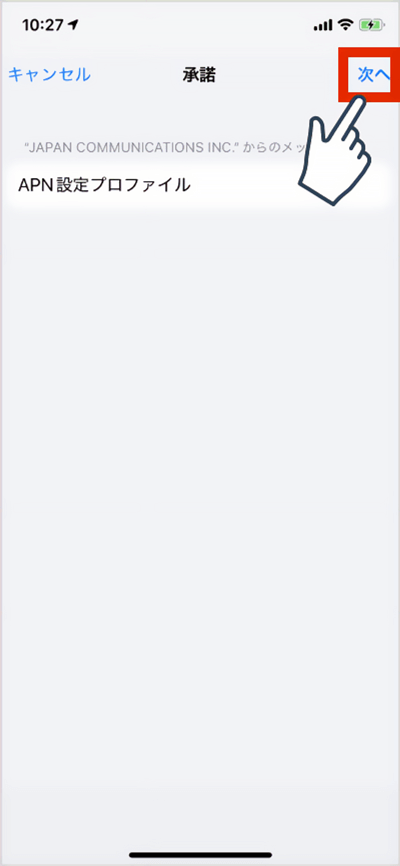
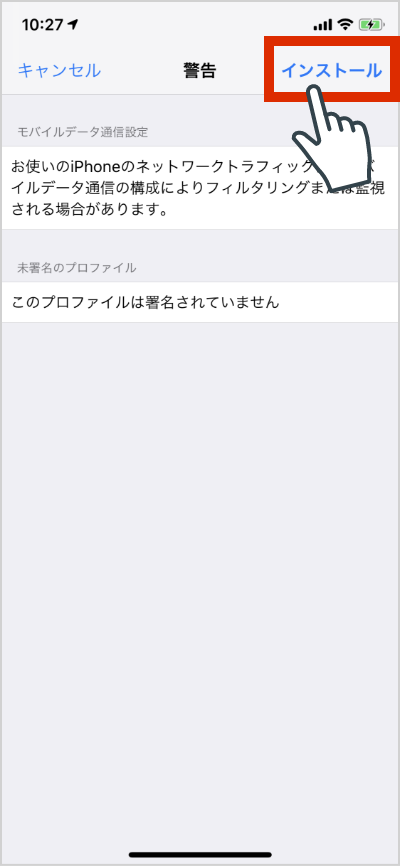
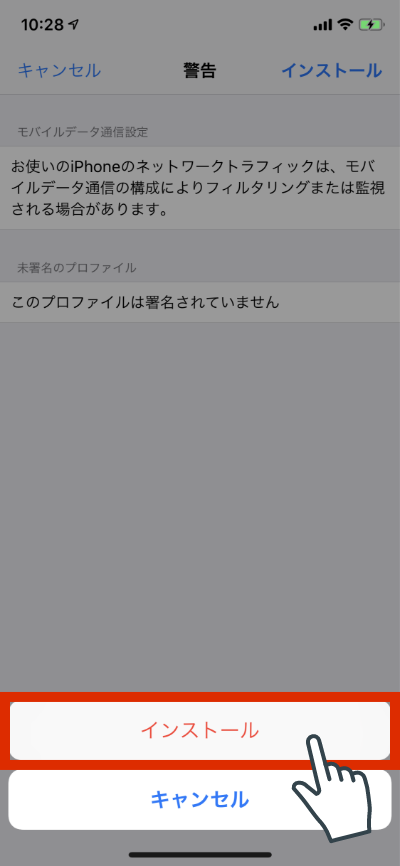
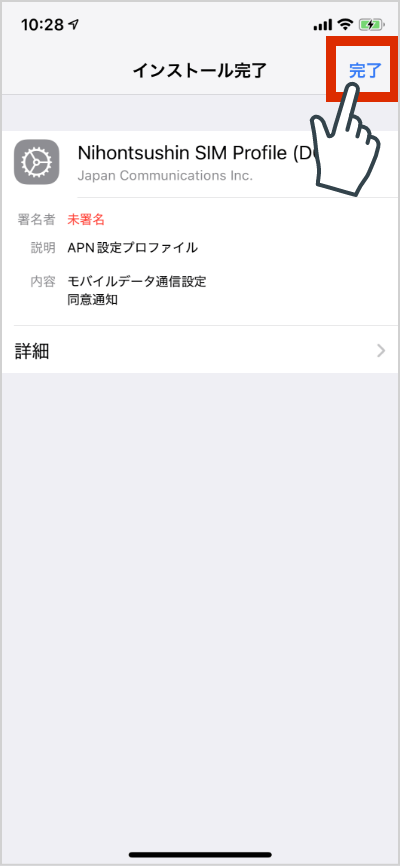
◆補足:iPhoneのプロファイル設定方法
自宅にWiFiがない場合は、コンビニやカフェなどの「フリーWiFi」を利用しましょう。
STEP.7 インターネットが利用できるかチェックする
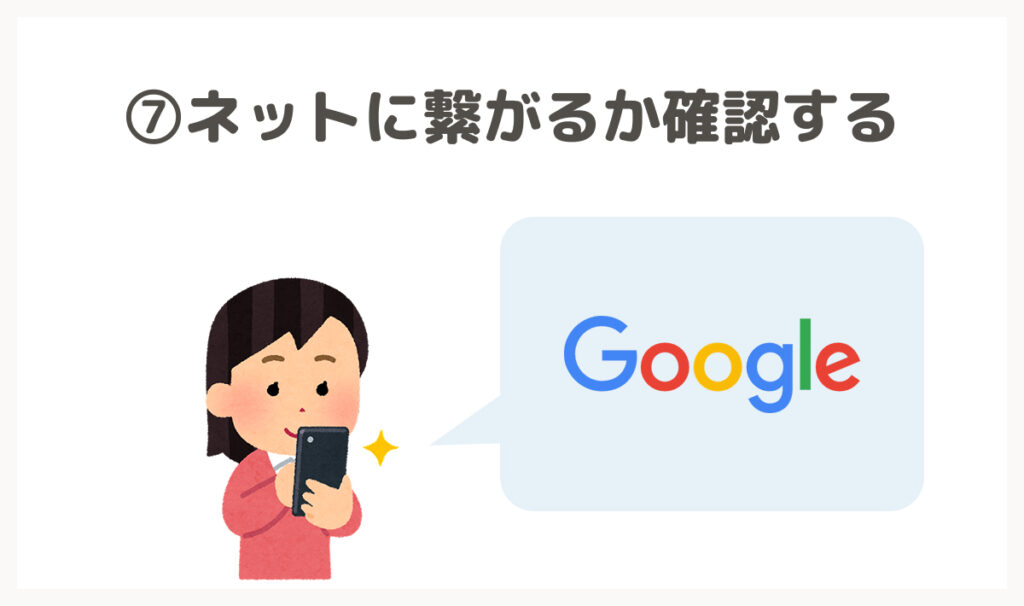
最後に、インターネットが利用できるかどうかをチェックしましょう。
GoogleやYouTubeなどを開いてみて、無事にインターネットに接続されていればOKです。
このとき、WiFiの設定は一旦オフにして、日本通信SIMの電波で接続確認をしてください。
ねこもしネットに接続されなかったらどうすればいいの?
たかちStep.4~6がちゃんとできているかどうか、もう一度確かめてみて!
もしどうしてもダメな場合は、日本通信SIMのサポートに相談してみましょう。
日本通信SIMへの乗り換えに関するQ&A
まとめ 日本通信SIMへの乗り換えは、初心者でもカンタン!
最後に、この記事のまとめです。
日本通信SIMに乗り換える前の注意点
たかち必ず事前にチェックしておきましょう!
日本通信SIMへの乗り換え手順7ステップ
たかち初心者の方は、1ステップずつ確認しながら進めていきましょう!
\ 業界最安レベルの格安SIM!/
以上、「日本通信SIMへの乗り換え手順7ステップ」について解説しました!
なにか1つでもみなさんのお役に立てていれば嬉しいです!
この記事を書いた人

関連記事
-
 【格安SIM】ahamoへの乗り換え手順を7ステップで解説!ドコモ以外ならキャンペーンも!
 -
【リベ大】マネーフォワードMEプレミアムは必要?無料版と有料版の違いを解説!
-
【注意点あり】光電話の移行はカンタン?マネーフォワード光や@スマート光に乗り換えるときの手順3ステップ!
-
【戸建て】マネーフォワード光の料金プランは4つ!初心者向けに選び方をわかりやすく解説!
-
【リベ大】ソフトバンク光からマネーフォワード光や@スマート光への乗り換え手順7ステップ!
-
【リベ大】ドコモ光からマネーフォワード光や@スマート光への乗り換え手順7ステップ!
-
【リベ大】auひかりからマネーフォワード光や@スマート光への乗り換え手順7ステップ!
-
【徹底比較】BB.excite光MECとリベ大オススメ2社、どちらがオトク?料金や通信速度は?